
Apa itu Studio Nikahi?
Studio ialah tempat anda menghasilkan kad kahwin digital. Ia dibuka terus dalam pelayar telefon atau komputer, jadi tiada aplikasi untuk dipasang. Jika anda pernah menggunakan editor reka bentuk seperti Canva, cara kerjanya hampir sama: klik, tukar, seret.
Contohnya, Aisyah mahu ayat jemputan yang lebih ringkas dan nama yang lebih besar. Dia klik ayat itu pada kad dan menaip semula. Kemudian dia klik nama, tekan butang besar dua kali, dan tukar fonnya. Semua ini berlaku di depan mata, tanpa perlu menghantar permintaan kepada sesiapa.
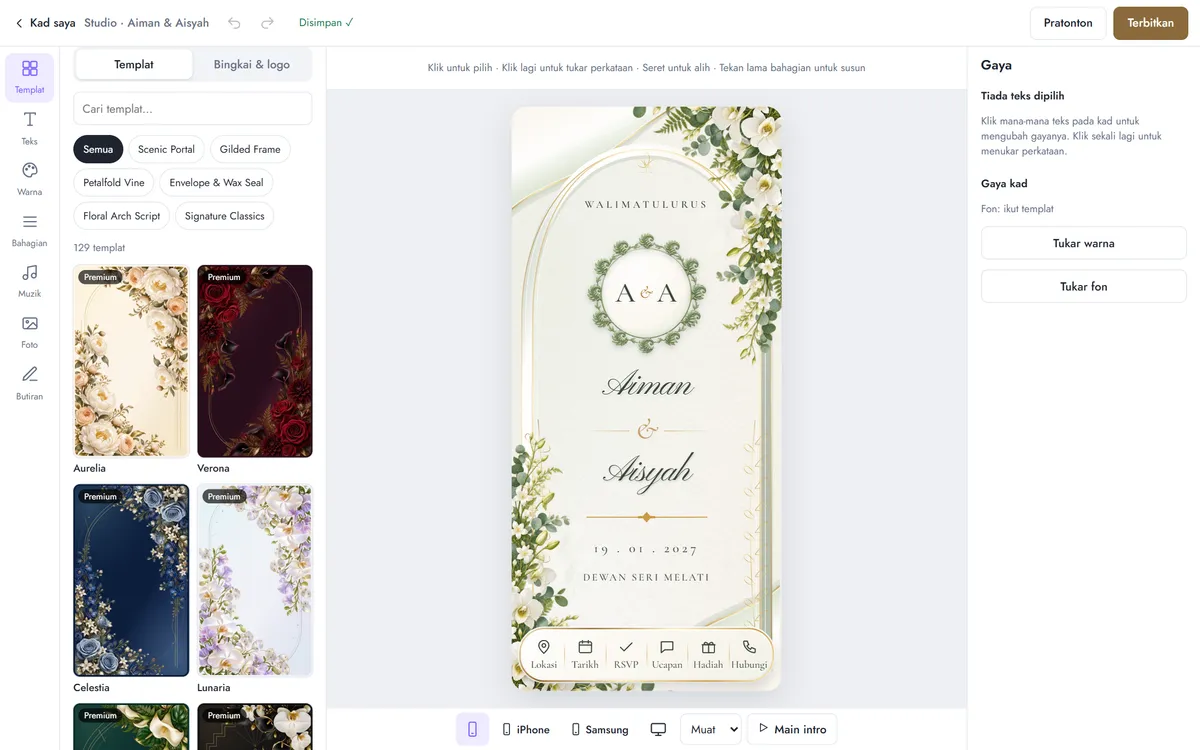
Cara edit kad kahwin digital dalam Studio
- Pilih templat. Cari ikut nama atau kumpulan daripada 129 reka bentuk. Boleh tukar bila-bila masa.
- Klik teks pada kad. Klik sekali untuk memilih, dan klik lagi untuk menukar perkataan.
- Ubah gayanya. Tukar fon, saiz, warna, tebal, condong dan penjajaran.
- Seret ke tempat yang anda mahu. Teks boleh dialihkan terus pada kad.
- Isi butiran. Tarikh, tempat, atur cara, RSVP, salam kaut dan nombor untuk dihubungi.
- Semak, kemudian terbitkan. Lihat pratonton dan pilih link kad anda.
Tujuh panel dalam Studio
| Panel | Apa yang boleh dibuat |
|---|---|
| Templat | 129 reka bentuk, carian, dan lebih 150 bingkai serta logo untuk bahagian atas dan bawah kad. |
| Teks | Tambah tajuk, sub-tajuk dan perenggan. Tetapkan fon dan saiz seluruh kad. Lihat senarai semua teks pada kad. |
| Warna | 12 tema warna sedia ada, atau pilih 9 warna sendiri termasuk warna butang. |
| Bahagian | Susun semula bahagian kad, atau sembunyikan yang tidak diperlukan. |
| Muzik | Pilih daripada pustaka, muat naik fail sendiri sehingga 8 MB, atau tampal pautan YouTube. |
| Foto | Gambar utama dengan titik fokus, galeri sehingga 12 foto, dan kod QR salam kaut. |
| Butiran | Pengantin, majlis, akad nikah, atur cara, RSVP, salam kaut, nombor hubungan dan link kad. |
Alat untuk setiap teks
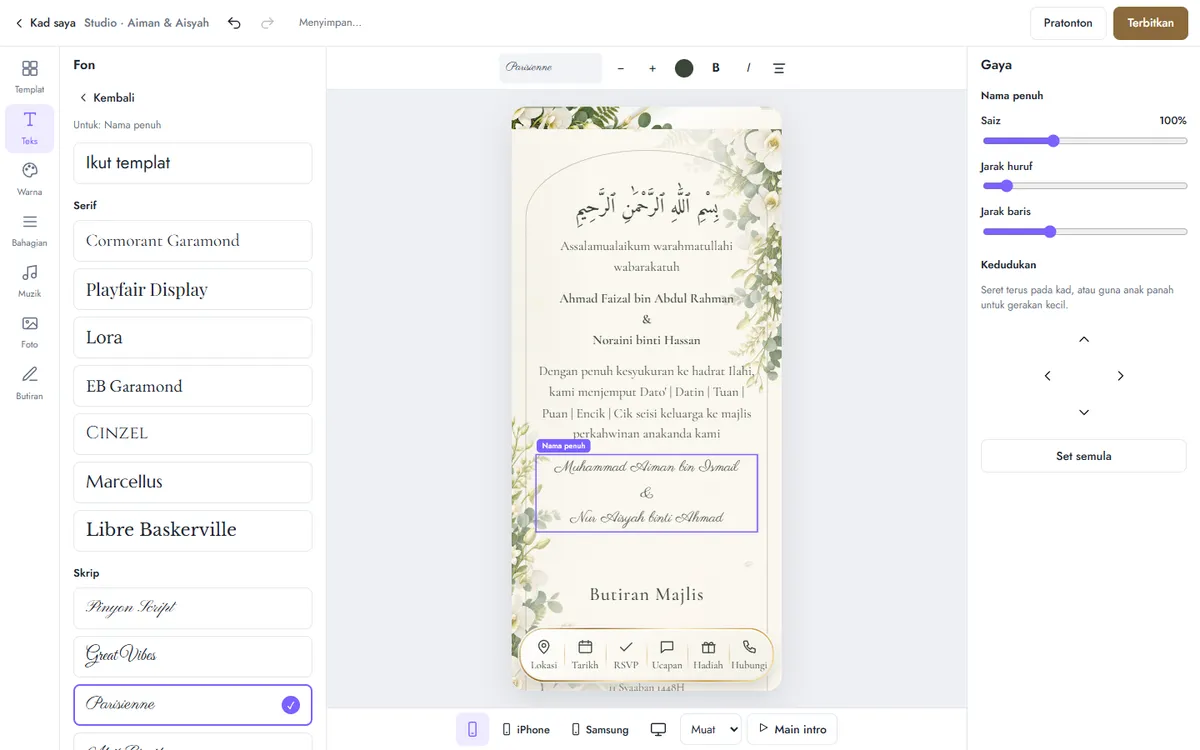
Bila anda memilih satu teks, alatnya muncul serta-merta. Perubahan itu hanya kena pada teks tersebut, bukan seluruh kad.
- Fon: 24 pilihan, setiap satu ditunjukkan dalam huruf sebenarnya.
- Saiz: 60% hingga 180% daripada saiz asal.
- Gaya: tebal, condong, dan penjajaran kiri, tengah atau kanan.
- Warna: warna reka bentuk, warna asas, atau warna sendiri.
- Jarak: jarak huruf dan jarak baris.
- Kedudukan: seret dengan tetikus atau jari, atau gunakan anak panah untuk gerakan kecil.
- Set semula: kembali kepada rupa asal dengan satu tekanan.
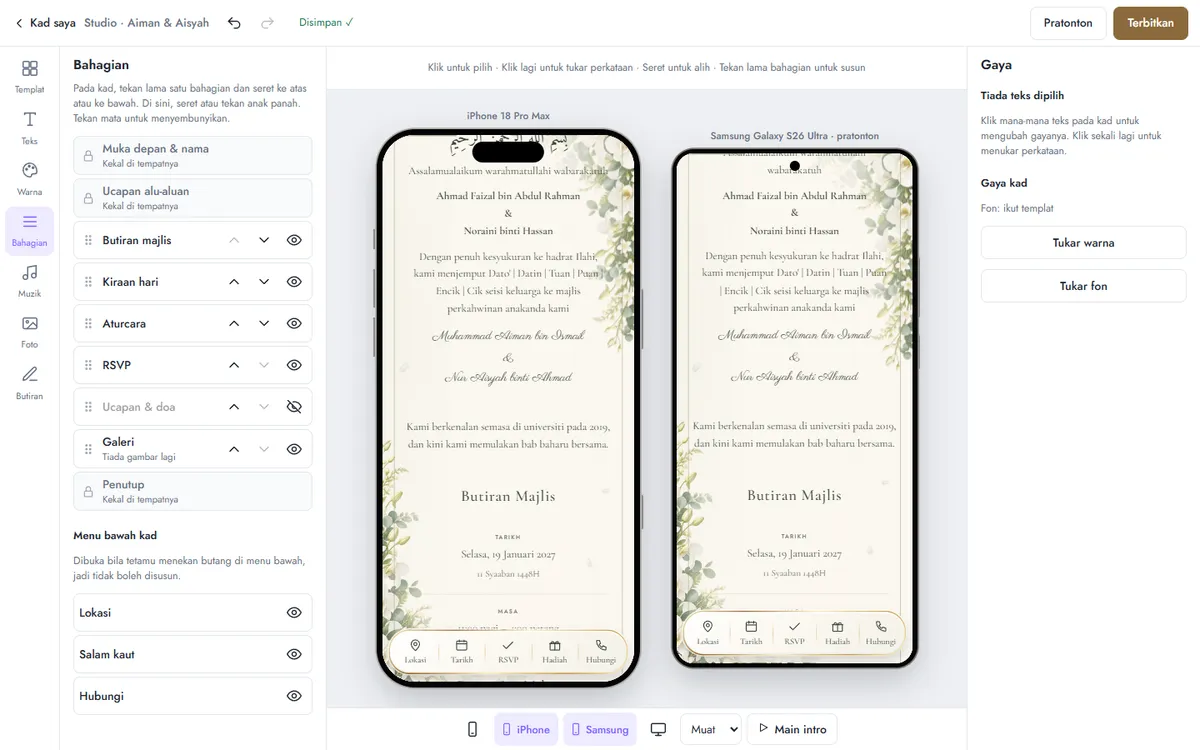
Lihat hasilnya pada iPhone dan Samsung
Tetamu membuka kad pada telefon yang berbeza, dan Studio menunjukkan bezanya. Paparkan kad pada saiz skrin iPhone 18 Pro Max dan Samsung Galaxy S26 Ultra, atau kedua-duanya bersebelahan. Anda juga boleh melihat paparan komputer dan memainkan semula pembukaan kad seperti yang tetamu akan lihat.
Selamat untuk dicuba
- Simpan automatik: kerja anda disimpan sambil anda mengedit, dan Studio menunjukkan statusnya.
- Buat asal dan buat semula: tersilap? Tekan butang undo, atau Ctrl+Z pada komputer.
- Tetamu tidak nampak kerja separuh siap: selepas kad diterbitkan, perubahan baharu hanya sampai kepada tetamu bila anda menekan Kemas kini kad.
- Amaran warna: Studio memberitahu anda jika warna yang dipilih menyukarkan teks untuk dibaca.
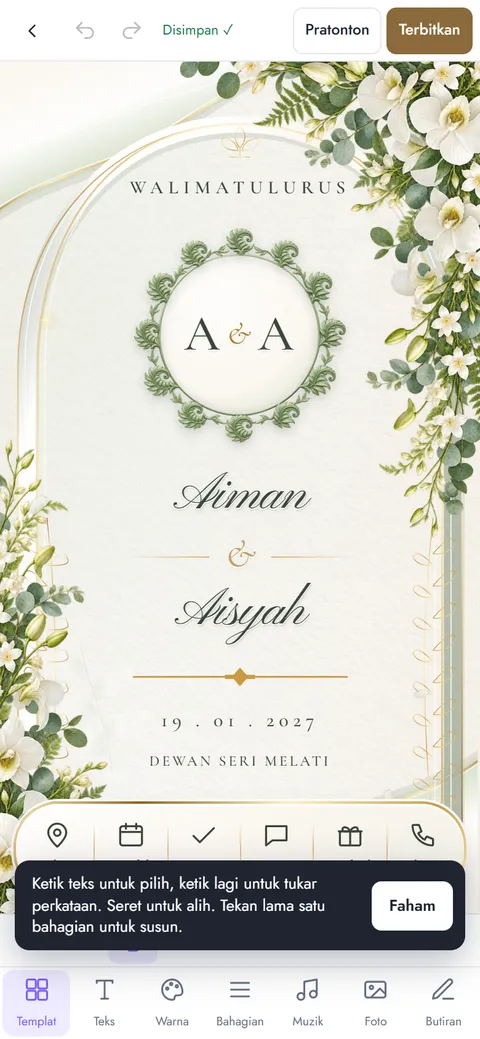
Boleh edit di telefon
Studio juga dibina untuk skrin kecil. Alatnya berpindah ke bar bawah, dan panel dibuka dari bawah supaya kad masih kelihatan. Skrin komputer lebih selesa jika banyak yang hendak diubah, tetapi semua panel ada pada kedua-duanya.
Apa yang Studio belum boleh buat
- Muat naik reka bentuk atau karya seni anda sendiri sebagai latar kad.
- Menukar warna bunga dan karya seni dalam gambar. Pada sesetengah reka bentuk, warna latar juga kekal.
- Menghasilkan fail PDF atau kad untuk dicetak.
- Memilih banyak lagu daripada pustaka: setakat ini ia mempunyai satu lagu asal Nikahi. Muat naik fail atau YouTube memberi lebih banyak pilihan.
Mahu tahu apa lagi yang boleh diubah? Baca kad kahwin custom, atau pelajari cara buat kad kahwin digital dari awal.